Atur Aksesori Bluetooth di Android untuk Meningkatkan Kecepatan dan Stabilitas Koneksi

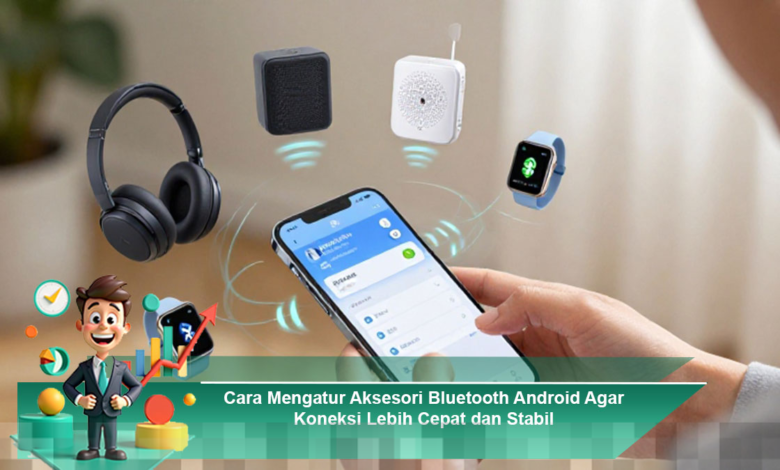
Di era digital saat ini, aksesori Bluetooth seperti earphone, headset, smartwatch, dan speaker telah menjadi bagian tak terpisahkan dari interaksi sehari-hari pengguna smartphone Android. Meskipun menawarkan kemudahan, banyak pengguna yang menghadapi masalah seperti koneksi yang lambat, sering terputus, atau delay yang mengganggu. Namun, dengan pengaturan yang tepat, Anda dapat meningkatkan kecepatan dan stabilitas koneksi Bluetooth di Android, sehingga pengalaman penggunaan aksesori menjadi lebih memuaskan.
Memastikan Versi Bluetooth dan Sistem Android Terbaru
Penting untuk memastikan bahwa perangkat Android Anda selalu menggunakan versi sistem terbaru. Pembaruan sistem tidak hanya memberikan fitur baru tetapi juga sering kali menyertakan peningkatan kompatibilitas dan stabilitas untuk koneksi Bluetooth. Versi Bluetooth yang lebih baru cenderung menawarkan kecepatan koneksi yang lebih baik dan efisiensi daya yang lebih tinggi, sehingga memungkinkan aksesori Anda terhubung lebih stabil.
Cek Pembaruan Sistem Android
Langkah pertama yang harus dilakukan adalah memeriksa pembaruan yang tersedia untuk sistem Android Anda. Anda bisa melakukannya dengan mengikuti langkah-langkah berikut:
- Buka Pengaturan pada perangkat Anda.
- Pilih opsi ‘Tentang Ponsel’ atau ‘Tentang Tablet’.
- Klik pada ‘Pembaruan Sistem’.
- Ikuti instruksi untuk mengunduh dan menginstal pembaruan jika ada.
Menghapus Perangkat Bluetooth yang Tidak Digunakan
Salah satu faktor yang dapat mempengaruhi kinerja koneksi Bluetooth adalah jumlah perangkat yang tersimpan dalam daftar. Semakin banyak perangkat yang terdaftar, semakin sulit bagi sistem untuk memprioritaskan koneksi. Menghapus aksesori yang tidak lagi digunakan akan membantu perangkat Anda fokus pada koneksi yang aktif.
Langkah-Langkah Menghapus Perangkat
Untuk menghapus perangkat Bluetooth yang tidak digunakan, ikuti langkah-langkah berikut:
- Buka Pengaturan Bluetooth di perangkat Anda.
- Temukan daftar perangkat terhubung.
- Pilih perangkat yang ingin dihapus dan tekan ‘Hapus’ atau ‘Lupakan’.
- Ulangi langkah ini untuk perangkat lainnya yang tidak lagi digunakan.
Mengatur Ulang Koneksi Bluetooth Secara Berkala
Ketika Anda merasakan koneksi Bluetooth yang tidak stabil, mengatur ulang koneksi dapat menjadi solusi yang simpel. Dengan mematikan dan menyalakan kembali Bluetooth, sistem dapat membangun ulang koneksi yang lebih segar. Langkah ini sering kali efektif untuk mengatasi gangguan sementara yang mengakibatkan putusnya koneksi.
Proses Mengatur Ulang Koneksi
Untuk mengatur ulang koneksi Bluetooth, cukup lakukan langkah-langkah berikut:
- Masuk ke Pengaturan Bluetooth.
- Matikan Bluetooth selama beberapa detik.
- Nyalakan kembali Bluetooth dan coba sambungkan aksesori Anda.
Menghindari Gangguan Sinyal dari Perangkat Lain
Bluetooth beroperasi pada frekuensi yang sama dengan perangkat nirkabel lainnya, seperti Wi-Fi dan microwave. Jika ada terlalu banyak perangkat aktif di sekitar, ini dapat menyebabkan interferensi yang mengganggu koneksi. Untuk menjaga koneksi tetap stabil, coba kurangi jarak dari sumber gangguan dan gunakan aksesori dalam jarak yang optimal.
Cara Mengurangi Interferensi
Beberapa tips untuk menghindari gangguan sinyal meliputi:
- Jauhkan perangkat Bluetooth dari sumber interferensi seperti router Wi-Fi.
- Gunakan aksesori dalam jarak yang lebih dekat dengan perangkat Android Anda.
- Hindari penggunaan banyak perangkat nirkabel secara bersamaan.
Menyesuaikan Pengaturan Daya pada Android
Pengaturan hemat daya pada perangkat Android dapat membatasi kinerja Bluetooth untuk mengurangi konsumsi baterai. Namun, menyesuaikan pengaturan daya agar Bluetooth tetap aktif di latar belakang sangat penting, terutama saat Anda menggunakan aksesori dalam waktu lama. Ini membantu menjaga koneksi tidak mudah terputus.
Memeriksa Pengaturan Daya
Untuk memastikan Bluetooth tetap aktif, Anda bisa memeriksa pengaturan daya dengan langkah berikut:
- Masuk ke Pengaturan.
- Pilih opsi ‘Baterai’ atau ‘Penghemat Daya’.
- Sesuaikan pengaturan agar Bluetooth tidak dimatikan secara otomatis.
Mengaktifkan Opsi Pengembang untuk Optimalisasi Bluetooth
Pada beberapa perangkat Android, terdapat opsi pengembang yang menawarkan pengaturan tambahan untuk Bluetooth. Dengan mengakses pengaturan ini, Anda dapat menyesuaikan codec audio dan stabilitas koneksi sesuai dengan aksesori yang Anda gunakan. Pengaturan yang tepat dapat meningkatkan kualitas dan kecepatan koneksi Bluetooth secara signifikan.
Cara Mengakses Opsi Pengembang
Untuk mengaktifkan opsi pengembang, ikuti langkah-langkah berikut:
- Buka Pengaturan dan pilih ‘Tentang Ponsel’.
- Cari ‘Nomor Build’ dan ketuk tujuh kali untuk mengaktifkan opsi pengembang.
- Kembali ke Pengaturan, dan Anda akan melihat ‘Opsi Pengembang’.
- Temukan pengaturan terkait Bluetooth dan sesuaikan sesuai kebutuhan.
Menjaga Performa Perangkat Tetap Optimal
Kinerja keseluruhan dari perangkat Android Anda juga memengaruhi stabilitas koneksi Bluetooth. Jika perangkat Anda menjalankan terlalu banyak aplikasi berat, ini dapat menyebabkan penurunan performa koneksi. Oleh karena itu, menjaga sistem agar tetap ringan dan responsif adalah langkah penting untuk memastikan Bluetooth berfungsi dengan optimal.
Tips untuk Meningkatkan Performa Perangkat
Beberapa tips untuk menjaga perangkat Anda tetap optimal antara lain:
- Hapus aplikasi yang tidak digunakan secara teratur.
- Restart perangkat Anda secara berkala.
- Tutup aplikasi yang berjalan di latar belakang saat tidak digunakan.
- Gunakan aplikasi pembersih untuk menghapus file sampah.
Mengatur aksesori Bluetooth di Android agar koneksi lebih cepat dan stabil memerlukan kombinasi pengaturan sistem, kebiasaan penggunaan, dan perawatan perangkat yang baik. Dengan mengikuti langkah-langkah yang tepat dan konsisten, Anda dapat memastikan bahwa koneksi Bluetooth Anda bekerja secara optimal, mendukung aktivitas harian Anda tanpa gangguan yang menghambat kenyamanan. Selamat mencoba dan nikmati pengalaman menggunakan aksesori Bluetooth Anda!