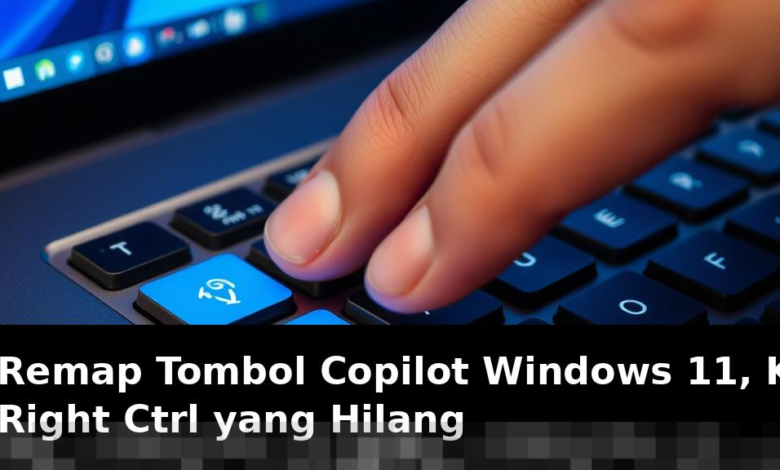
Jika Anda menggunakan laptop terbaru yang menjalankan Windows 11, mungkin Anda menyadari bahwa tombol Copilot kini mengambil posisi tombol Right Ctrl yang sudah menjadi teman setia dalam aktivitas sehari-hari. Dengan sekali tekan, Copilot langsung muncul, meskipun Anda tidak memerlukannya. Namun, jangan khawatir! Ada cara untuk mengubah fungsi tombol ini agar kembali berfungsi seperti sebelumnya.
Pentingnya Mempertahankan Fungsi Right Ctrl
Banyak pengguna merasa terganggu dengan hadirnya tombol Copilot yang menggantikan tombol Right Ctrl. Tombol Ctrl kanan sering digunakan untuk berbagai shortcut, seperti Ctrl + panah, yang sangat membantu saat mengetik dengan cepat. Dengan melakukan remapping, Anda bisa mengembalikan fungsi tombol ini tanpa perlu menunggu pembaruan resmi dari Microsoft.
Langkah-langkah Remapping yang Sederhana
Salah satu metode yang paling mudah untuk mengembalikan fungsi tombol adalah melalui aplikasi pihak ketiga yang terpercaya, seperti PowerToys yang dikembangkan oleh Microsoft. Anda hanya perlu membuka fitur Keyboard Manager, pilih tombol Copilot, dan ganti mapping-nya menjadi Right Ctrl. Proses ini sangat cepat dan tidak memerlukan perubahan pada registry sistem.
Dampak Positif bagi Pengguna Keyboard Intensif
Bagi mereka yang bekerja dengan keyboard secara intensif, seperti programmer atau editor, dampak dari remapping ini sangat terasa. Kembali ke posisi tombol yang sudah dikenal membuat pengalaman mengetik menjadi lebih nyaman dan produktif. Ini juga menunjukkan bahwa pengguna memiliki kontrol penuh terhadap perangkat mereka, meskipun produsen telah menetapkan pengaturan default.
Asal Usul Tombol Copilot
Tombol Copilot diperkenalkan seiring dengan upaya Microsoft untuk mempopulerkan teknologi AI di Windows. Tujuannya adalah agar fitur ini mudah diakses, tetapi tidak semua pengguna menginginkan tombol tersebut muncul di setiap kesempatan. Ini menjadi masalah, terutama karena beberapa model laptop yang diluncurkan pada tahun 2024-2025 bahkan tidak lagi menyertakan tombol Right Ctrl sama sekali.
Alternatif Lain untuk Remapping Tombol
Selain menggunakan PowerToys, ada juga opsi lain melalui pengaturan Windows yang lebih sederhana, atau Anda dapat mencoba alat ringan lainnya yang fokus pada remapping tombol. Pilihlah metode yang paling sesuai dengan kebutuhan Anda, agar tidak menambah beban performa laptop. Pastikan untuk melakukan backup sebelum mengubah mapping agar Anda dapat mengembalikannya jika ada masalah di kemudian hari.
Pengujian Setelah Remapping
Setelah berhasil meremap tombol, penting untuk menguji di berbagai aplikasi guna memastikan semua shortcut berfungsi dengan baik. Banyak pengguna melaporkan bahwa produktivitas mereka meningkat karena tidak perlu beradaptasi dengan layout baru. Ini adalah contoh kecil bagaimana pengguna dapat menyesuaikan teknologi sesuai dengan kebiasaan kerja mereka sendiri.
Tren Masa Depan: Tombol Khusus AI
Di masa mendatang, kita mungkin akan melihat lebih banyak laptop yang menawarkan tombol khusus untuk fitur AI. Remapping menjadi solusi yang praktis agar fitur tersebut tidak mengganggu alur kerja yang sudah nyaman. Anda memiliki kebebasan untuk memilih, apakah ingin menggunakan Copilot atau mengembalikan fungsi tombol klasik yang lebih berguna dalam keseharian Anda.
Dengan langkah-langkah yang sederhana dan alat yang tepat, Anda dapat mengembalikan fungsi tombol Copilot di Windows 11 menjadi tombol Right Ctrl yang sudah akrab. Ini bukan hanya soal kenyamanan, tetapi juga tentang kontrol atas perangkat yang Anda gunakan setiap hari. Jadi, jangan ragu untuk melakukan remapping dan sesuaikan laptop Anda dengan cara yang paling sesuai dengan gaya kerja Anda.