Panduan Mengatur Fitur Keamanan iPhone Untuk Melindungi Data Penting Dari Ancaman Online

— Paragraf 2 —
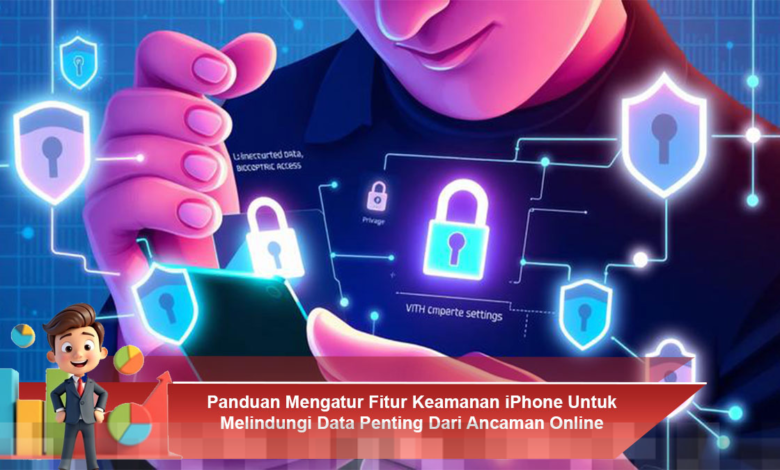
Dalam era digital yang semakin terhubung, keamanan data pribadi menjadi prioritas utama. iPhone dikenal memiliki sistem keamanan yang kuat, namun perlindungan maksimal tetap membutuhkan pengaturan yang tepat dari pengguna. Dengan memanfaatkan fitur-fitur bawaan iOS, kamu dapat memperkuat keamanan perangkat dan mengurangi risiko pencurian data. Berikut panduan lengkap untuk mengatur keamanan iPhone agar data penting tetap aman dari ancaman online.
— Paragraf 5 —
1. Aktifkan Face ID atau Touch ID
— Paragraf 8 —
Langkah pertama dalam menjaga keamanan iPhone adalah mengaktifkan sistem autentikasi biometrik. Face ID dan Touch ID memberikan perlindungan lebih kuat dibandingkan PIN atau kata sandi biasa. Pastikan kamu membuat passcode yang tidak mudah ditebak dan hindari pola angka sederhana seperti “1234” atau tanggal lahir.
— Paragraf 11 —
Untuk mengatur:Settings → Face ID & Passcode / Touch ID & Passcode → Set Up.Dengan fitur ini, hanya kamu yang dapat membuka perangkat, mengakses aplikasi tertentu, dan melakukan pembayaran digital.
— Paragraf 14 —
2. Manfaatkan Fitur Two-Factor Authentication (2FA)
— Paragraf 17 —
Agar akun Apple ID tetap aman, aktifkan verifikasi dua langkah atau Two-Factor Authentication. Setiap kali login pada perangkat baru, kamu harus memasukkan kode verifikasi yang dikirim ke iPhone atau perangkat Apple lain. Ini mencegah orang lain mengakses akun meskipun mereka mengetahui password.
— Paragraf 20 —
Cara mengaktifkan:Settings → Your Name → Password & Security → Turn On Two-Factor Authentication.
— Paragraf 23 —
3. Kelola Izin Aplikasi dengan Bijak
— Paragraf 26 —
Banyak aplikasi meminta akses ke kamera, lokasi, mikrofon, atau kontak. Untuk mencegah penyalahgunaan data, periksa kembali izin aplikasi dan batasi akses yang tidak diperlukan.
— Paragraf 29 —
Menu pengaturan:Settings → Privacy & Security.Pastikan hanya aplikasi terpercaya yang mendapatkan akses penting seperti lokasi atau mikrofon.
— Paragraf 32 —
4. Aktifkan Find My iPhone
— Paragraf 35 —
Fitur Find My iPhone sangat penting jika perangkat hilang atau dicuri. Kamu dapat melacak lokasinya, mengunci perangkat dari jarak jauh, atau menghapus data jika diperlukan. Dengan begitu, informasi sensitif tetap terlindungi.
— Paragraf 38 —
Aktivasi melalui:Settings → Your Name → Find My → Find My iPhone → On.
— Paragraf 41 —
5. Gunakan Private Relay dan Hide My Email
— Paragraf 44 —
Jika kamu berlangganan iCloud+, manfaatkan fitur Private Relay untuk menyembunyikan alamat IP saat browsing di Safari. Ini mengurangi risiko pelacakan online. Sementara itu, Hide My Email membantu menciptakan alamat email acak untuk mencegah spam dan pencurian identitas.
— Paragraf 47 —
6. Update iOS Secara Berkala
— Paragraf 50 —
Apple rutin merilis pembaruan keamanan untuk menutup celah yang berpotensi dieksploitasi hacker. Banyak kasus pencurian data terjadi karena perangkat tidak diperbarui.
— Paragraf 53 —
Periksa pembaruan melalui:Settings → General → Software Update.
— Paragraf 56 —
7. Gunakan Password Manager Bawaan iOS
— Paragraf 59 —
iPhone menyediakan Password Manager yang dapat menyimpan kata sandi dengan aman. Fitur ini juga memberitahu jika password kamu terlalu lemah atau pernah terlibat dalam kebocoran data.
— Paragraf 61 —
Memindahkan kontak dari iPhone ke Android sering dianggap rumit oleh sebagian pengguna. Padahal, dengan bantuan…
— Paragraf 62 —
Kapasitas penyimpanan foto di iPhone sering kali menjadi masalah bagi banyak pengguna, terutama bagi mereka…
— Paragraf 63 —
Teknologi layar pada iPhone dirancang tidak hanya untuk tampil tajam, tetapi juga untuk menjaga kenyamanan…
— Paragraf 64 —
Live Text menjadi salah satu fitur andalan iPhone yang sangat membantu aktivitas harian, terutama bagi…
— Paragraf 65 —
Pentingnya Mode Fokus Belajar di Era Digital Perangkat Android kini tidak hanya menjadi alat komunikasi,…
— Paragraf 66 —
File PDF menjadi format dokumen yang sangat sering digunakan di perangkat Android, baik untuk kebutuhan…